1. 다운로드
https://www.postgresql.org/download/windows/ 에 들어가서
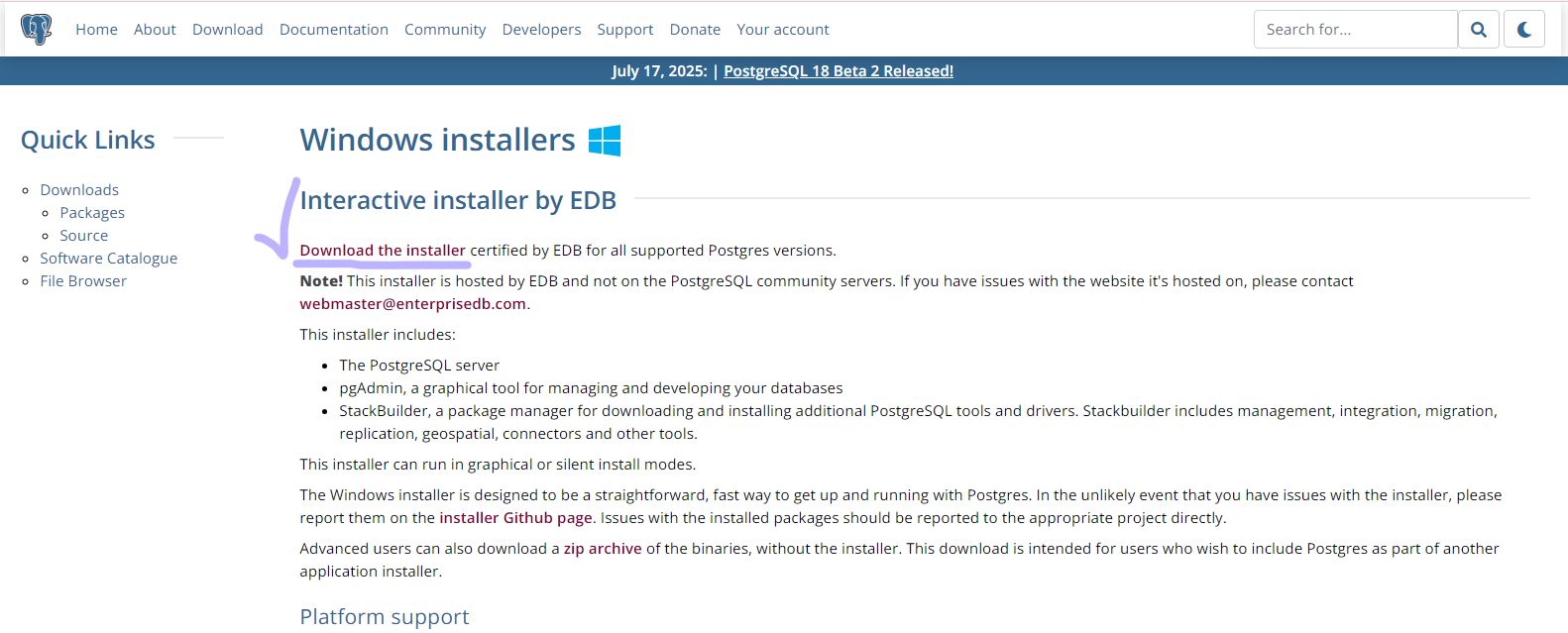
본인의 OS에 맞는 PostgreSQL 인스톨러를 다운로드 해준다
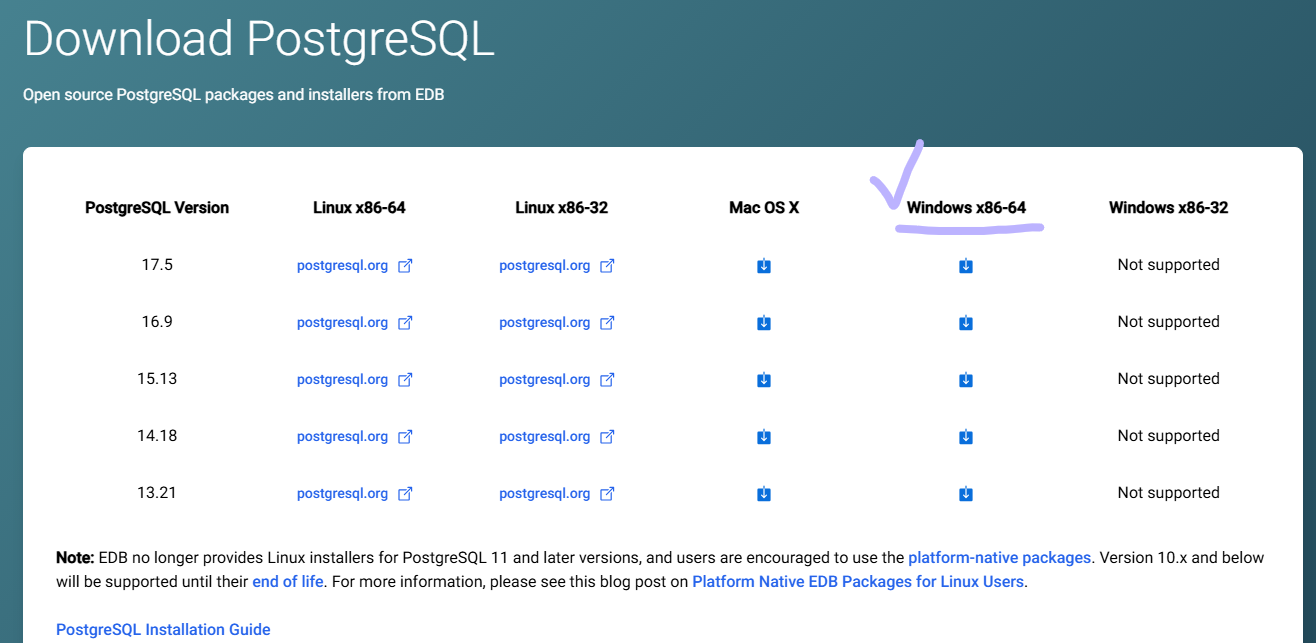
2. 그리고 설치해준다. 그림은 생략
- 비밀번호는 입력하고 기억해두던지 어딘가에 저장해둔다
- Stack Builder는 선택사항(Optional). 설치해보니 애드온들을 편리하게 설치하게끔 도와준다.
- 지역은 한국어로 하고 싶다면 Korea, Korea로 지정해준다. 디폴트가 LOCATION인가 그랬나?
지역을 디폴트로 설정하고 설치하니까 cmd에서 영어로 나왔었다. mariaDB를 사용해서인지 익숙한 느낌이긴 했음
3. 환경변수 설정
제어판 - 환경 변수나 환경 검색
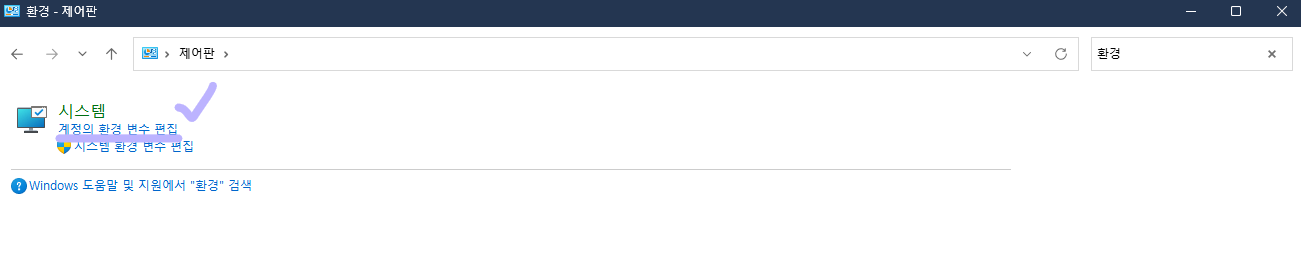
계정의 환경 변수 편집을 클릭한 후
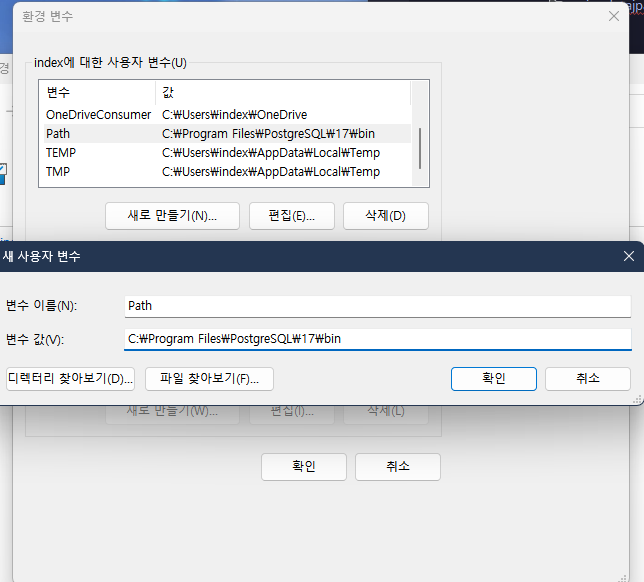
새로 만들기를 누르고
변수 이름은 정해진 게 없는것 같다. 편한대로 만들어도 될 것 같고..
변수 값은 본인이 설치한 PostgreSQL 위치의 bin 폴더를 지정해주면 된다.
확인을 누르고 환경 변수 창 확인 누르기
4. 잘 설치됐는지 확인하기
- cmd 실행
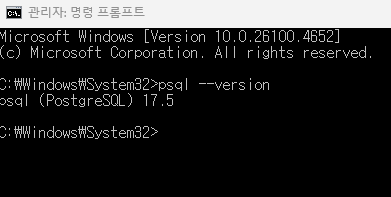
- psql --version 을 입력해서 자신의 PostgreSQL 버전 확인
- psql -U postgres 를 입력하고 비밀번호를 입력한 뒤 postgres에 진입이 잘 되나 확인
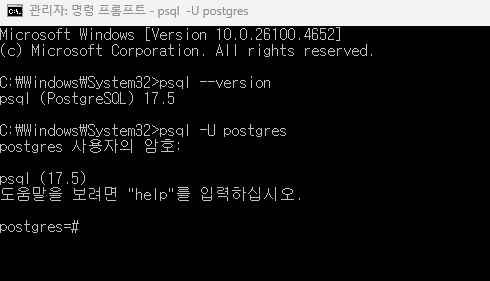
진입을 잘 했다면 psql(버전) 이 나오며 도움말을 입력하라고 나온다.
끝!
'SQL' 카테고리의 다른 글
| Postgre : 새 사용자, 새 데이터베이스 생성 (2) | 2025.07.30 |
|---|---|
| postgresSQL 명령어 (1) | 2025.07.22 |

